
 Има и мобилни контролери, които се свързват директно с телефона ви
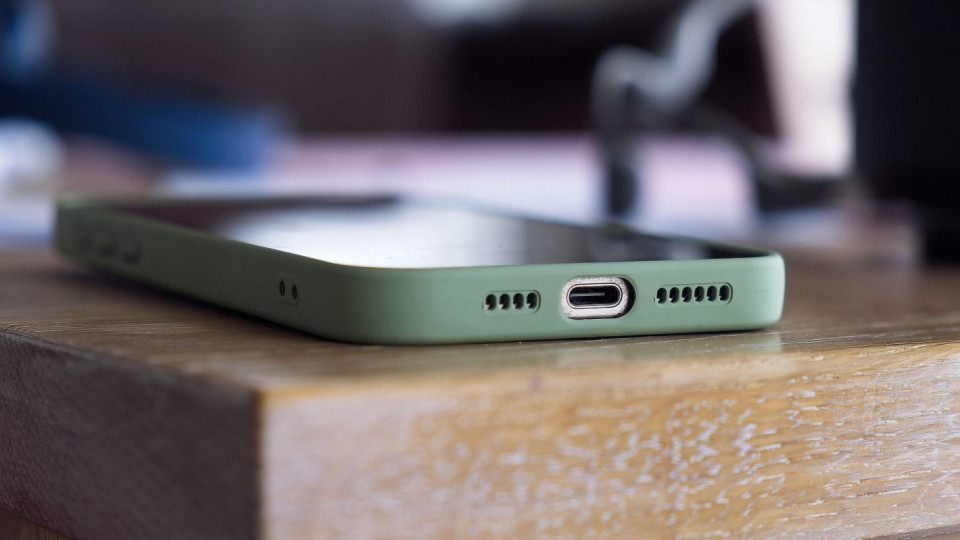
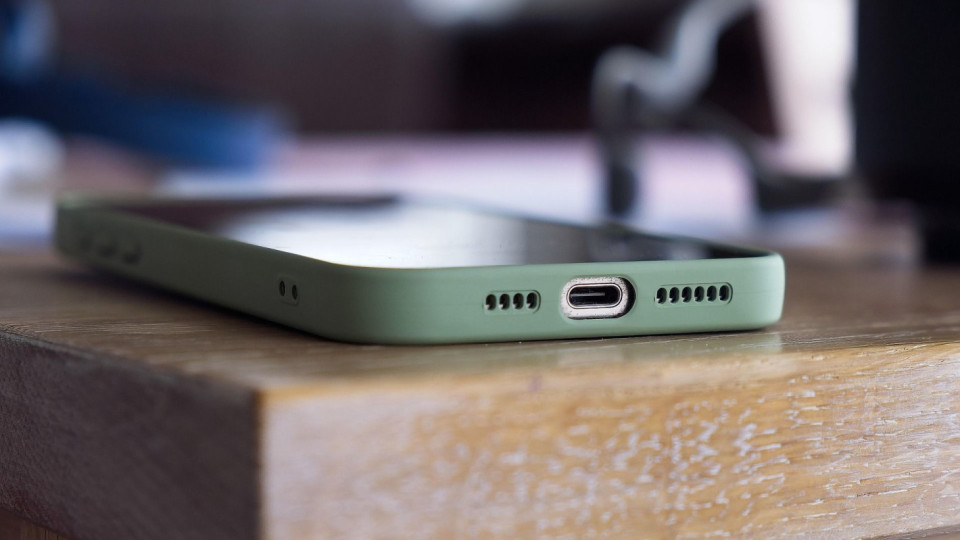
Повечето от нас си мислят, че портът за зареждане на смартфона е там само за да дава енергия на телефона при изтощаване. Но в действителност този малък вход е много по-полезен отколкото си мислите. Ако знаете какво да включите в него, телефонът ви може да прави много повече, пише MakeUseOf.
Флаш памети и външни устройства
Когато паметта на телефона ви е пълна с хиляди снимки, тежки видеоклипове или други файлове, най-лесният начин е да свържете флаш устройство или външен диск и да прехвърлите данните там. Това е удобно и ако искате бързо да гледате, четете или слушате нещо, без да прехвърляте файлове или да ползвате облачни услуги.
Всичко, от което се нуждаете, е OTG (On-The-Go) адаптер или, ако телефонът ви го поддържа, USB-C флаш устройство.
Много съвременни флаш памети вече имат USB-A и USB-C портове. Ако имате телефон с USB-C, просто включете флаш паметта директно. За iPhone с Lightning порт ще ви е необходима флаш памет с такъв (като SanDisk iXpand) или Lightning-към-USB адаптер.
Външните устройства са малко по-сложни. Повечето от тези устройства се захранват от самия телефон, така че енергията на телефона ви може да се изчерпа бързо. По-добре е да ползвате външни устройства с отделно захранване или да ги свържете чрез активен USB хъб.
Преди да вържете устройството уверете се, че е форматирано във FAT32 или exFAT – тези формати се четат от повечето смартфони.
Игрови контролери
Играенето на игри на вашия смартфон е забавно, но сензорното управление не винаги е удобно. За щастие можете да свържете геймпад директно към телефона си чрез входа за зареждане. Контролерите за Xbox или PlayStation ще работят стига да имате правилния кабел и евентуално OTG адаптер.
Има и мобилни контролери, които се свързват директно с телефона ви.
Съвременните телефони обикновено разпознават контролерите веднага, но се уверете, че играта ги поддържа.
Клавиатури и мишки
Искате да превърнете телефона си в миникомпютър? Включете клавиатура и мишка – това ще направи работата с текстове, картинки и таблици много по-удобна. С помощта на USB-C или Lightning адаптер можете да използвате кабелни устройства.
Повечето USB клавиатури и мишки се разпознават веднага. Ако имате само един порт, използвайте активен USB хъб, за да свържете няколко устройства едновременно. Алтернатива е безжичен комплект със споделен USB приемник.
Ethernet кабели
Ако няма Wi-Fi или е нестабилен, можете да свържете Ethernet кабел и да получите надежден кабелен интернет.
Ще ви е необходим USB-C към Ethernet адаптер (за Android и новите iPhone). За по-стари модели iPhone ще ви е необходим Lightning към Ethernet адаптер. Телефонът трябва сам да разпознае връзката и да я използва като приоритет.
Проектори
Много смартфони могат да предават видео през USB-C благодарение на технологията DisplayPort Alt Mode. Това означава, че можете да свържете проектор чрез USB-C към HDMI (или VGA) адаптер. Екранът на телефона ви автоматично ще се показва на проектора.
За по-стари iPhone-и използвайте Lightning Digital AV адаптер. Ако телефонът ви има micro-USB, ще ви е необходим MHL-към-HDMI адаптер (но резултатите може да не са добри!).
Фотоапарати (DSLR)
Можете бързо да прехвърляте снимки и видеоклипове от фотоапарата си към телефона си, като го свържете чрез USB-C или Lightning адаптер. Свържете кабел, който е съвместим с вашия фотоапарат, и прехвърляйте файлове за редактиране и споделяне без компютър. Уверете се, че фотоапаратът ви е включен и поддържа USB трансфер на данни.
На Android такива камери се разпознават автоматично, на iPhone – чрез съответното приложение.
Принтери
Понякога е необходимо да отпечатате документ директно от телефона си – например файл от WhatsApp или мейл.
Ако имате адаптер, повечето принтери ще бъдат разпознати веднага. Полезно е обаче да имате собствено приложение за принтера или такова на трета страна (например PrinterShare или NokoPrint за Android и iOS). На iPhone ще работи и съвместим с AirPrint принтер с USB поддръжка – чудесна алтернатива на безжичния печат.
MIDI контролери и аудио интерфейси
Ако се занимавате с музика, хубаво е да знаете, че телефонът ви може да се справи със свързването на студийно оборудване. Включете контролера чрез OTG адаптер и стартирайте приложението (GarageBand, BandLab, FL Studio и др.). Някои приложения ще разпознаят контролера автоматично, докато други ще изискват ръчна настройка.
Аудио интерфейсите са подобни. Повечето модели от Focusrite, PreSonus и Behringer работят веднага щом ги разопаковате, но понякога ще ви трябват допълнителни адаптери и активен USB хъб.
Външни микрофони
Има няколко начина за свързване на външен микрофон. Най-лесният е да използвате микрофон с USB-C или Lightning. Такива устройства автоматично заместват вградения микрофон на телефона. Примери са Mini Mic Pro, HEHOTTC M2, GoorDik Lavalier.
Ако имате микрофон с 3,5 мм жак, можете да го свържете, но ще ви е необходим адаптер: Lightning към 3,5 мм за iPhone или USB-C към 3,5 мм за Android. Важно е да сеуверите, че адаптерът поддържа вход, а не само изход (някои евтини адаптери работят само като слушалки).
Телевизори и монитори
Свързването с телевизор или монитор става по същия начин като това с проектор. Основното е, че телефонът ви поддържа DisplayPort Alt Mode.
Устройствата на Samsung поддържат DeX, който превръща интерфейса на телефона ви в десктоп, позволявайки ви да отваряте прозорци, да плъзгате и пускате файлове и да използвате телефона си като пълноценен компютър. Добавете Bluetooth клавиатура и мишка и ще имате миникомпютър в джоба си.
Публикувано с изричното съгласие на https://www.standartnews.com/